Active Directory-lekérdezések a PowerShell segítségével

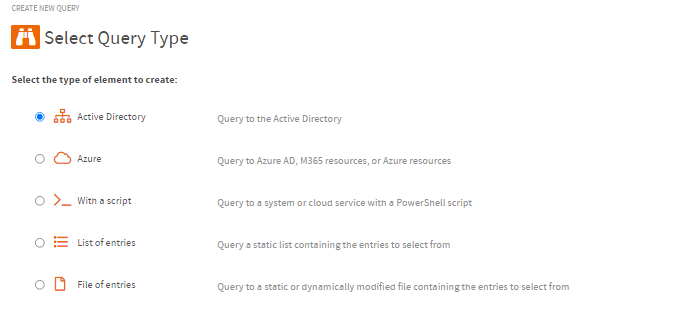
style="letter-spacing: 0px; text-transform: unset; background-color: transparent;">A PowerShell hatékony környezet az információk lekérdezéséhez a Windows rendszerben. A PowerShell fontos segítség lehet, nstyle="letter-spacing: 0px; text-transform: unset; background-color: transparent;">nem csak a szerverbeállítások vagy munkaterhelések szerkesztéséhez szükséges szkriptekhez, hanem átfogó információkereséshez és jelentéskészítéshez. Ebben a cikkben bemutatunk néhány PowerShell-parancsmagot, amelyek kiterjedt információkat gyűjthetnek az Active Directoryból (AD). Az ilyen lekérdezési eredmények a hibaelhárítás szempontjából is érdekesek. A ScriptRunner egyébként beépített lekérdezéseket is tartalmaz, amelyek ugyanazokat, de gyorsabban hajtják végre, mint a szkriptezett PowerShell-lekérdezések - kiegészítve saját szkriptezett lekérdezéseivel (a "szkripttel" függvény használatával).
Ha az Active Directory Management modul telepítve van a Windows 10/11 vagy a Windows Server 2019/2022 rendszerben, akkor a PowerShellben is elérheti az Active Directory (AD) egyes adatait. A Get-Command Get-Ad* parancs már számos olyan parancsmagot jelenít meg, amelyek képesek megjeleníteni az Active Directoryból származó információkat.
Ez a hálózaton keresztül is zökkenőmentesen működik. A Get-Command -Module ActiveDirectory parancsmag megjeleníti az összes olyan parancsmagot, amely képes kezelni az Active Directory-t. A Get-Module -ListAvailable parancs ismét megjeleníti az összes modult. Így a többi modul neve is megjeleníthető, és parancsmagjaik kiolvashatók a Get-Command segítségével.
Felhasználói fiókokból származó adatok megjelenítése
Az egyes Get parancsmagok szűrőkkel bővíthetők. Például, ha meg szeretné jeleníteni az összes olyan felhasználót, aki jelenleg nincs letiltva, használhatja a következőket:
get-aduser -ldapfilter "(&(&(objectCategory=user)(userAccountControl=512)))" | where-object -property enabled -eq truepowershell-ad-infos-01
Felhasználói információk beszerzése az AD-ből
Az Active Directory-felhasználók számának megjelenítése (AD) felhasználók), használhatja:
(Get-ADUser -Filter "Name -like '*'").countHa egy felhasználói fiók utolsó bejelentkezését szeretné megjeleníteni, a PowerShell különböző paraméterekkel is elérhető:
Get-ADUser "<Name>" -Properties LastLogonDate | FT -Property Name, LastLogonDate -AAz összes felhasználói fiók bejelentkezési dátuma listaként is megjeleníthető a PowerShellben:
Get-ADUser -Filter {(Enabled -eq $true)} -Properties LastLogonDate | select samaccountname, Name, LastLogonDate | Sort-Object LastLogonDateA zárolt felhasználói fiókok a Search-ADAccount -lockedout funkcióval jeleníthetők meg. A PowerShell segítségével a fiókok újra feloldhatók, például a Get-ADUser -Identity joost | Unlock-ADAccount
Számítógépes fiókok megjelenítése az Active Directoryban
Az AD számítógépfiókjainak megjelenítéséhez további parancsmagok állnak rendelkezésre. A csővezeték segítségével az eredmény átadható a "Kiválasztás"-nak, és az adatok szűrhetők a kívánt információk szerint:
Get-ADComputer -filter 'name -like "*"' -Properties * | select name,OperatingSystem,IPv4AddressA felhasználói fiókokhoz hasonlóan a számítógépes fiókokat is megszámolhatja az Active Directoryban:
(Get-ADComputer -Filter "Name -like '*'").countDomainvezérlők lekérdezése
Az Active Directoryból származó információk olvasásakor a környezetben lévő tartományvezérlők fontos szerepet játszanak. A tartományvezérlők adatainak megtekintéséhez használja a Get-ADDomaincontroller parancsmagot. Ha információkat szeretne megjeleníteni a környezetben lévő összes tartományvezérlőről, szűrheti az adatokat, például a következőkkel:
(Get-ADForest).Domains | %{ Get-ADDomainController -Filter * -Server $_ }
A tartományvezérlő információinak megjelenítése a PowerShellben
A parancsmag további lehetőségeivel később foglalkozunk.
Az ingyenes Microsoft Active Directory Documentation Script segítségével áttekintést kaphat arról, hogy a PowerShell-szkriptek mire képesek az információk kinyerésére. Csak le kell futtatnia a szkriptet a kicsomagolás után. A szkript jelentéseket is generálhat.

A PowerShell-szkripttel az AD-ből is részletes információkat olvashat
Egy másik szkript ebben a szakaszban: "ADinfo.ps1".
Az indítás után a szkript az Active Directoryból is megjeleníti az információkat.

Az információk PowerShellből HTML-fájlokba történő kimenete szintén nem jelent problémát a PowerShell számára
A PowerShell azonban még több lehetőséget kínál. Lehetőség van csoportszabályzatok felolvasására is, beleértve a jelentések készítését. Az ehhez tartozó parancs így néz ki:
Get-GPOReport -All -Domain "joos.int" -ReportType HTML -Path "C:\temp\report.html"A PowerShellben a Get-ADDefaultDomainPasswordPolicy használatával is megtekintheti a tartomány jelszóházirend-beállításait. A beállításokat a csoportházirend-kezelő konzol (gpmc.msc) szabályozza a megfelelő házirendhez. A jelszóházirend-konfiguráció elérési útja a következő: "Számítógép-konfiguráció/Szabályzatok/Windows-beállítások/Biztonsági beállítások/Fiókházirendek/Jelszóházirendek".
DNS-adatok és tartományokra és általános struktúrákra vonatkozó információk lekérdezése
Az Active Directory és a DNS szorosan együttműködik. Ha problémák vannak az Active Directoryban, vagy ha szükséges a DNS-zónák dokumentálása, ezt nagyon egyszerűen megteheti a Get-DnsServerZone -ComputerName
Az Active Directory DNS-rekordjai fontos szerepet játszanak abban, hogy a tartományvezérlők kapcsolódjanak egymáshoz. Az ellenőrzés a parancssorban is elvégezhető az "nslookup" paranccsal:
- Indítsa el az „nslookup” alkalmazást.
- Írja be a „set type=all” parancsot.
- Írja be: „_ldap._tcp.dc._msdcs.
”, például: „_ldap._tcp.dc._msdcs.joos.int”.
A PowerShellben a különféle parancsmagok segítségével is lekérheti az adatokat az egyes tartományokból. A Get-ADDomain és Get-ADForest parancsmag információkat jelenít meg az erdőről és a tartományokról. A csövek használhatók az eredmények átadására a parancsmagokból más parancsmagoknak, például a Get-ADDomainController. Ez akkor hasznos, ha például tartományonként szeretné megjeleníteni az FSMO szerepköröket. Minden tartományban három FSMO-szerep található, amelyeket a következő paranccsal jeleníthet meg:
Get-ADDomain | Select InfrastructureMaster, RID-Master, PDCEmulatorA sémamester és a tartománynév-mester erdőnként csak egyszer létezik. Ezek az információk viszont megjeleníthetők a CMDlet Get-ADForest segítségével:
Get-ADForest | Select-Object DomainNamingMaster, SchemaMasterA Get-ADDomain kezdetben megjeleníti a tartomány működési főkiszolgálóit (infrastruktúra, RID és PDC), DNS-nevét, tartományvezérlőit, működési módját, főbb szervezeti egységeit és egyéb információkat.
A < AzGet-ADForest parancsmag emellett megjeleníti a tartománynév-főcímet, a sémamestert, a helyeket, az UPN-utótagokat és a tartományokat. A két parancsmag néhány másodperc alatt minden lényeges információt megad a tartományokról, struktúrákról és erdőkről. Ha egyetlen tartományvezérlő FSMO-szerepköreit szeretné megjeleníteni, a következőket használhatja:
(Get-ADDomainController).OperationMasterRoles
Get-ADDomainController -Filter {OperationMasterRoles -like "PDC*"} | Select NameHa szeretnél A tartományvezérlők alaposabb megismeréséhez használja a Get-ADDomaincontroller parancsmagot a tartományvezérlőkhöz. Itt láthatja a tartományvezérlőn aktív IP-címet és FSMO-szerepköröket is. Ezenkívül azt is láthatja, hogy mely tartományvezérlők vannak konfigurálva globális katalógusként, és melyik operációs rendszer melyik kiadásban van telepítve a kiszolgálón. A hely, amelyhez a tartományvezérlő hozzá van rendelve, és a szerver mely portokra figyel a hálózaton, szintén itt található.

Információk lekérdezése a tartományvezérlőkről az Active Directoryban
Lekérdezés és törlésvédelem beállítása a PowerShellben
Az Active Directory törlésvédelme megakadályozza az objektumok véletlen törlését. A PowerShellben ellenőrizheti, hogy a védelem aktív-e. Egy objektum védelmét a következő módon is aktiválhatja:
Get-ADObject ‹DN of object› -Properties ProtectedFromAccidentalDeletionA törlés elleni védelem a következőkkel aktiválható:
Set-ADObject ‹DN of object› -ProtectedFromAccidentalDeletion $true|
|